فهرست مطالب
برای کاربران کارگزاری WM Markets، متاتریدر (MetaTrader) به عنوان یکی از محبوبترین و قدرتمندترین پلتفرمهای معاملاتی جهان شناخته میشود. اما سوال اصلی اینجاست: چگونه میتوان به شکلی ساده و مطمئن، حساب معاملاتی WM Markets را به پلتفرم متاتریدر متصل کرد؟ این مقاله یک راهنمای گامبهگام و جامع است که شما را از اولین قدم تا انجام معامله اول در محیط متاتریدر همراهی میکند. ما نه تنها مراحل اتصال را به زبانی ساده شرح میدهیم، بلکه به رایجترین مشکلات و راهحلهای عیبیابی اتصال WM Markets به متاتریدر نیز میپردازیم تا تجربهای روان و حرفهای داشته باشید. اگر آماده اید تا قدرت متاتریدر را به خدمت بگیرید، این متن را تا انتها مطالعه کنید.
چرا اتصال WM Markets به متاتریدر یک انتخاب هوشمندانه است؟
قبل از پرداختن به مراحل فنی، بد نیست نگاهی به مزایای این ادغام قدرتمند بیندازیم. پلتفرم متاتریدر (چه نسخه ۴ و چه ۵) ابزارها و قابلیتهایی را در اختیار شما قرار میدهد که تحلیل و معامله را به سطح کاملاً جدیدی ارتقا میدهد.
- تحلیل تکنیکال پیشرفته: دسترسی به مجموعهای عظیم از اندیکاتورها، ابزارهای ترسیم و نمودارهای پیشرفته.
- معاملات الگوریتمی و اکسپرت: امکان استفاده از اکسپرتهای معاملاتی (EA) برای انجام خودکار استراتژیها.
- بازار جامع (Market): دسترسی به هزاران اندیکاتور و ابزار معاملاتی توسعهیافته توسط برنامهنویسان سراسر جهان.
- سیگنالهای معاملاتی: امکان کپیکردن معاملات معاملهگران موفق مستقیماً در پلتفرم.
- محیط کاربری قابل سفارشیسازی: طراحی رابط کاربری بر اساس سلیقه و نیازهای شخصی شما.
با اتصال حساب WM Markets به این پلتفرم، شما از یک ترمینال معاملاتی ساده فراتر رفته و به یک آرایشگاه حرفهای تحلیلی و معاملاتی مجهز میشوید.
راهنمای تصویری اتصال حساب WM Markets به متاتریدر
این فرآیند بسیار ساده است و تنها با در دست داشتن چند اطلاعات کلیدی حساب شما انجام میشود. مراحل را به دقت دنبال کنید.
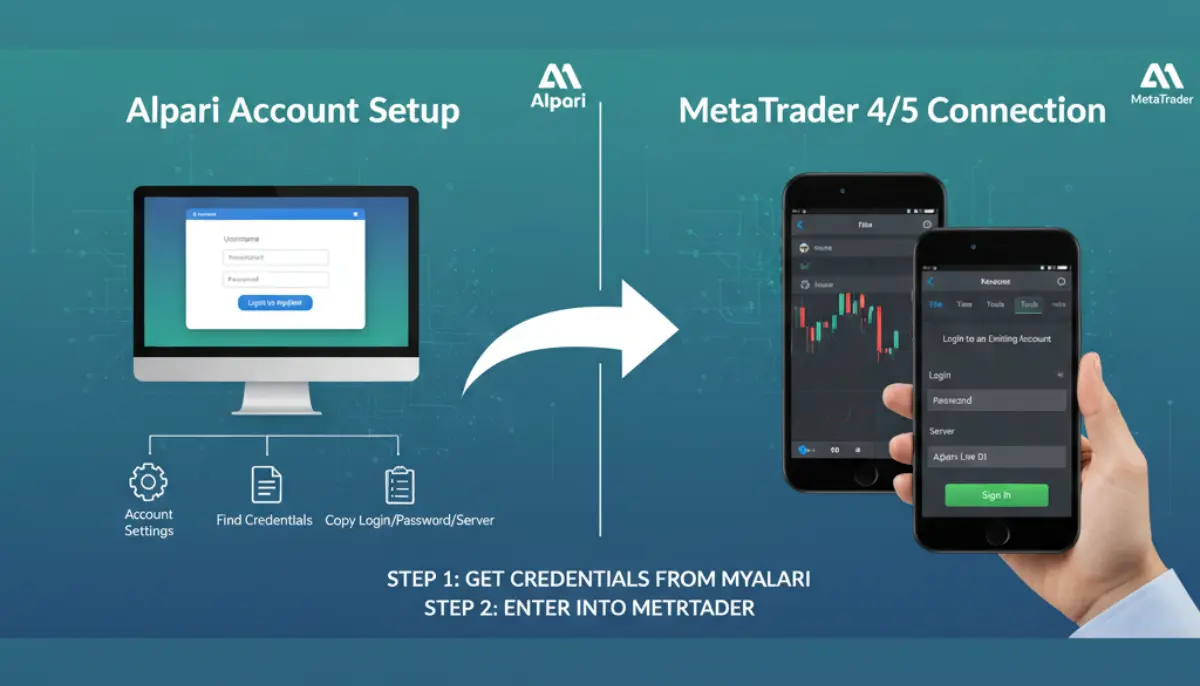
گام اول: دریافت اطلاعات ضروری حساب از کارگزاری WM Markets
برای برقراری ارتباط، متاتریدر نیاز به یک سری اطلاعات هویتی دارد. این اطلاعات را میبایست از پنل کاربری خود در کارگزاری WM Markets استخراج کنید. مهمترین این اطلاعات عبارتند از:
- سرور (Server): این مورد بسیار حساس است. سرور مخصوص حساب معاملاتی شما است (مثلاً WindsorLive یا WindsorDemo). حتماً این مورد را دقیق و بدون کوچکترین اشتباهی وارد کنید.
- شماره حساب (Login): این شماره، شناسه منحصربهفرد حساب معاملاتی شماست.
- رمز عبور (Password): رمز عبوری که برای دسترسی به حساب معاملاتی خود در متاتریدر تعیین کردهاید. (توجه: این ممکن است با رمز پنل کاربری شما در وبسایت WM Markets متفاوت باشد).
نکته کلیدی: برای حسابهای واقعی (Real) از سرور WindsorLive و برای حسابهای آزمایشی (Demo) از سرور WindsorDemo استفاده کنید.
گام دوم: نصب و راهاندازی پلتفرم متاتریدر
اگر هنوز متاتریدر را روی کامپیوتر یا گوشی موبایل خود نصب نکردهاید، ابتدا آخرین نسخه آن را از وبسایت رسمی متاکوئتس (MetaQuotes) یا از طریق وبسایت کارگزاری WM Markets دانلود و نصب کنید. نصب این نرمافزار مانند هر نرمافزار دیگری ساده و سریع است.
گام سوم: افزودن حساب WM Markets به متاتریدر
حالا نوبت به بخش اصلی میرسد:
- نرمافزار متاتریدر را باز کنید.
- از منوی بالای پلتفرم، روی گزینه File کلیک کنید.
- از لیست بازشده، گزینه Login to Trade Account را انتخاب کنید.
- یک پنجره جدید باز میشود. در این پنجره، روی گزینه New Trade Account کلیک کنید.
- در این مرحله، از شما میخواهد سرور کارگزاری خود را جستجو کنید. در کادر مربوطه، عبارت "Windsor" را تایپ کنید.
- لیستی از سرورهای WM Markets ظاهر میشود. مطمئن شوید که سرور صحیح (مثلاً WindsorLive برای حساب واقعی) را انتخاب کردهاید.
- روی سرور مورد نظر دوبار کلیک کنید یا آن را انتخاب و Next را بزنید.
- حالا نوبت وارد کردن اطلاعاتی است که در گام اول تهیه کردید: شماره حساب، رمز عبور را در فیلدهای مربوطه وارد نمایید.
- گزینه "Save password" را فعال کنید تا در ورودهای بعدی نیاز به وارد کردن مجدد رمز نباشد.
- در نهایت روی دکمه "Finish" کلیک کنید.
- اگر تمام اطلاعات را درست وارد کرده باشید، پس از چند ثانیه، اتصال برقرار شده و شما میتوانید موجودی حساب، موقعیتهای باز و تاریخچه معاملات خود را در متاتریدر مشاهده کنید. تبریک میگوییم! شما با موفقیت حساب WM Markets خود را به متاتریدر متصل کردید.
رفع موانع: راهحل رایجترین مشکلات اتصال WM Markets به متاتریدر
گاهی ممکن است در حین اتصال با خطا مواجه شوید. نگران نباشید؛ بیشتر این مشکلات راهحل سادهای دارند.
مشکل اول: خطای “Invalid Account” (حساب نامعتبر)
این خطا معمولاً به دلیل وارد کردن اشتباه شماره حساب یا رمز عبور رخ میدهد. اطلاعات خود را مجدداً از پنل کاربری WM Markets بررسی و با دقت بالا در متاتریدر وارد کنید. به حروف بزرگ و کوچک (Case Sensitivity) توجه ویژهای داشته باشید.
مشکل دوم: خطای “No Connection” یا “Connect Failed” (اتصال برقرار نشد)
این مشکل میتواند دلایل مختلفی داشته باشد:
- مشکل در اتصال اینترنت شما.
- مسدود بودن پورت متاتریدر توسط فایروال یا آنتیویروس.
- انتخاب سرور نادرست (مثلاً استفاده از سرور آزمایشی برای حساب واقعی).
راهحل:
- اتصال اینترنت خود را چک کنید.
- مطمئن شوید سرور صحیح را انتخاب کردهاید (WindsorLive یا WindsorDemo).
- متاتریدر را به لیست برنامههای مجاز فایروال و آنتیویروس خود اضافه کنید.
- گاهی راهاندازی مجدد (Restart) روتر اینترنت و کامپیوتر میتواند مشکل را حل کند.
مشکل سوم: خطای “Invalid Server” (سرور نامعتبر)
این خطا زمانی ظاهر میشود که سرور انتخاب شده با حساب شما همخوانی ندارد یا نام سرور را اشتباه تایپ کردهاید. به جای تایپ دستی، حتماً از لیست کشویی و با جستجوی "Windsor" سرور مناسب را انتخاب کنید.
نکات طلایی برای تجربهای بهتر پس از اتصال
امنیت را جدی بگیرید: رمز عبور حساب معاملاتی خود را پیش کسی فاش نکنید و آن را در جایی امن یادداشت کنید.
از حساب آزمایشی استفاده کنید: اگر تازه با متاتریدر آشنا شدهاید، ابتدا با یک حساب دمو (Demo) در سرور WindsorDemo شروع کنید تا بدون ریسک مالی، با محیط و ابزارها آشنا شوید.
بررسی مجوزها: مطمئن شوید کارگزاری WM Markets تحت نظارت مراجع قانونی معتبر فعالیت میکند. این موضوع امنیت سرمایه و معاملات شما را تضمین میکند.
آپدیت بودن پلتفرم: همیشه از آخرین نسخه متاتریدر استفاده کنید تا از باگهای امنیتی و مشکلات فنی در امان باشید.
سوالات متداول
آیا میتوانم همزمان چند حساب WM Markets را به یک متاتریدر متصل کنم؟
بله، متاتریدر این قابلیت را دارد که به طور همزمان به چندین حساب معاملاتی (حتی از کارگزاریهای مختلف) متصل شود. شما میتوانید بین این حسابها به سرعت جابجا شوید.
اگر سرور WindsorLive را در لیست سرورها پیدا نکردم چه کار کنم؟
ابتدا مطمئن شوید نام "Windsor" را به درستی تایپ کردهاید. اگر بازهم پیدا نشد، میتوانید به صورت دستی سرور را اضافه کنید. برای دریافت آدرس دقیق سرور، با پشتیبانی کارگزاری WM Markets تماس بگیرید.
آیا اتصال از طریق موبایل (اندروید و iOS) نیز به همین شکل است؟
بله، اصول یکسان است. در اپلیکیشن متاتریدر موبایل، هنگام افزودن حساب، کارگزاری "Windsor" را جستجو کرده و سپس اطلاعات حساب خود را وارد میکنید.
جمعبندی نهایی
اتصال حساب معاملاتی WM Markets به پلتفرم متاتریدر، یک فرآیند ساده اما بسیار تأثیرگذار است که دربهای دنیایی از ابزارهای تحلیلی و معاملاتی پیشرفته را به روی شما میگشاید. با دنبال کردن راهنمای گامبهگام ارائه شده در این مقاله و آگاهی از راهحلهای رفع خطاهای رایج، شما میتوانید در کمترین زمان ممکن این اتصال را برقرار کرده و معاملات خود را به سطح حرفهایتری ارتقا دهید. در صورت بروز هرگونه مشکل پیچیدهتر، اولین و بهترین منبع برای دریافت کمک، تیم پشتیبانی کارگزاری WM Markets است.